

¿Qué es Builderall Magic Text?
La llegada de la Inteligencia Artificial (IA) marcó un hito en la era de Internet y revolucionó diferentes procesos, ¡incluida la creación de textos! Pensando en ello, Builderall 6.0 incorpora la opción "Magic Text" que te permite crear contenidos de forma fácil y eficaz.
Ten a tu disposición un asistente de redacción capaz de generar o mejorar el copy de tu web con sólo unas palabras clave. Pero, ¿qué es un copy y por qué es tan importante para mi sitio web? Un "copy" es un estilo de texto persuasivo utilizado en diferentes tipos de contenido para influir en los visitantes para que realicen las acciones deseadas, como comprar o suscribirse. Son cruciales para convertir visitantes en clientes, comunicar beneficios y hacer que su empresa destaque en el mercado, mejorar la experiencia del usuario y optimizar la clasificación en los motores de búsqueda.
En este tutorial, exploraremos en detalle cómo aprovechar al máximo el "Magic Text" de Builderall 6.0. Descubre cómo mantener una presencia online de alta calidad y mejorar tu estrategia de marketing con la ayuda de la IA.
Ventajas de utilizar el Magic Text de Builderall:
Estas son las principales ventajas de utilizar el recurso de IA de Builderall en la producción de textos:
?Ayuda en la Creación de Contenidos: "Magic Text" es un excelente aliado en la creación de contenidos, ayudando a superar los bloqueos creativos y ofreciendo valiosas ideas para el desarrollo de tu copy de contenidos..
? Ahorra tiempo y energía en la producción de textos: Genera automáticamente contenidos de alta calidad a partir de la información que proporciones, ahorrando tiempo y facilitando la configuración de los textos que necesites.
? Mantiene la Calidad y la Autenticidad: Los contenidos generados por "Magic Text" mantienen los estándares de las IAs más conocidas en la actualidad, es decir, su configuración prioriza la creación de contenidos de calidad, pero siempre de forma auténtica y en línea con la voz y el estilo de tu marca.
? Refuerza tu presencia online de forma inteligente: El uso de "Magic Text" te ayuda a mantener una presencia online con la información clave y las palabras clave necesarias para crear contenidos atractivos tanto para tus lectores como para las métricas SEO, a la vez que te permite insertar tu creatividad y dar un toque personal en el contenido.
? Integración perfecta con la IA: incorporar la IA de forma inteligente a tu flujo de trabajo es esencial para destacar en el mundo digital. El "Magic Text" de Builderall, junto con la creatividad humana, puede optimizar el proceso de creación de contenidos sin comprometer la autenticidad ni la calidad.
¡Recuerda! A pesar de la capacidad de la herramienta para crear contenidos interesantes, ¡tu público quiere oír tu voz! Por lo tanto, adaptar el texto a tu idioma y contexto es crucial. No basta con copiar y pegar el texto generado con la esperanza de que tus lectores se identifiquen con él de forma positiva.

¿Cómo utilizar el elemento Magic Text en el constructor?
Paso 1 - Accede al sitio y a la página a la que deseas añadir un campo de texto en el Website Builder. La opción "Magic Text" aparece exclusivamente en el menú de configuración del elemento "Texto".
¿No estás seguro de cómo agregar y configurar el elemento Texto? Accede a nuestro tutorial de la base de conocimiento sobre "Cómo añadir un texto en Builderall Builder" y aprende a configurarlo ahora: ¡Haz clic aquí!
Paso 2 - La opción aparecerá indicada en el submenú cuando añadas el elemento al panel; selecciona la opción "Magic Text" para abrir la ventana emergente de configuración del texto.

Paso 3 - Infórmate sobre las opciones presentadas en la ventana emergente por el asistente de redacción:
Pregunta 1:
Selecciona una de las 4 opciones disponibles indicando al asistente de redacción cuántos y qué tipo de texto quieres crear: sólo títulos, subtítulos, párrafos o un correo electrónico completo.
Preguntas 2 y 3:
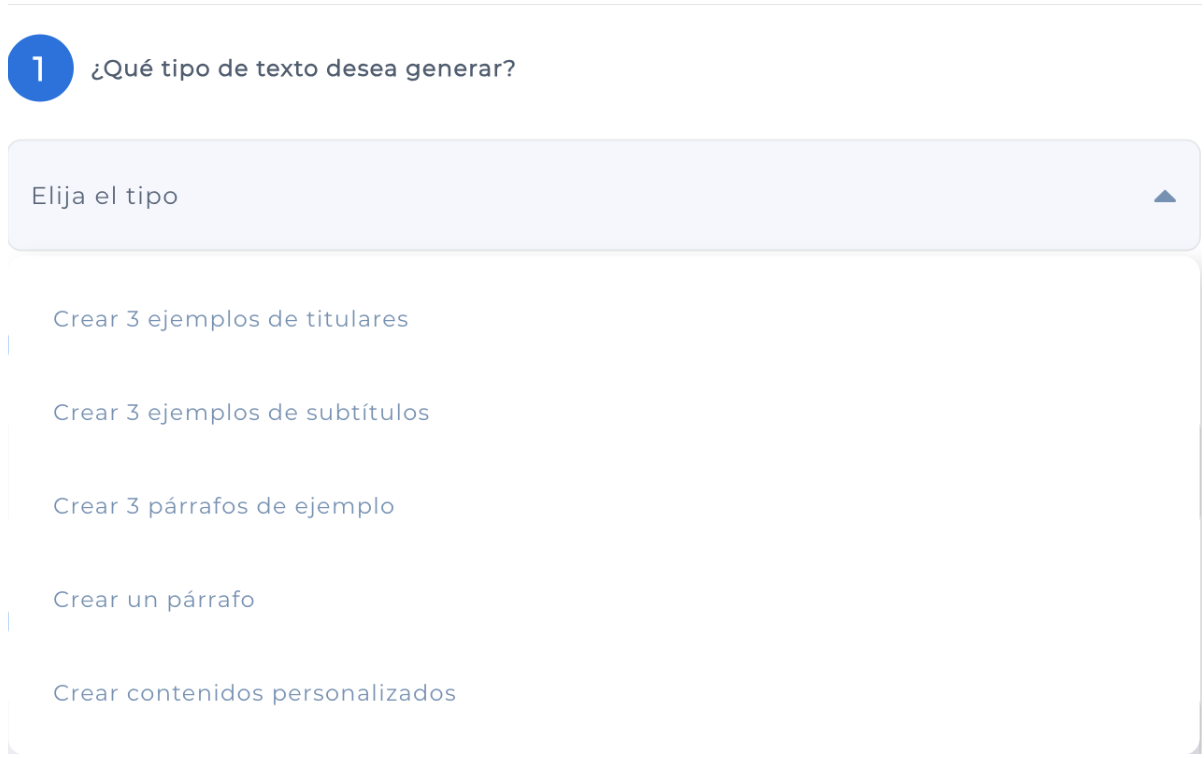
Selecciona una de las 5 opciones disponibles indicándole al asistente de redacción cuántos y qué tipo de texto quieres crear: sólo títulos, subtítulos, párrafos o un contenido con varios párrafos sobre un mismo tema.
Preguntas 2 y 3:
Las preguntas 2 y 3 sólo se indican si se seleccionan las siguientes opciones: Crear 3 ejemplos de título, Crear 3 ejemplos de subtítulo, Crear 3 ejemplos de párrafo o Crear un párrafo.
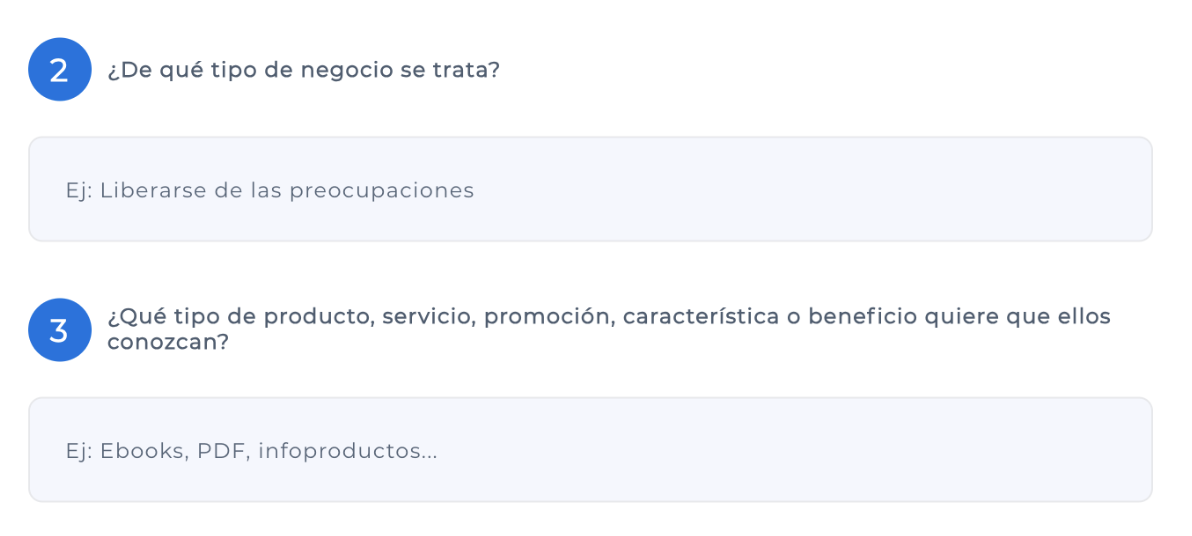
Para responder a la pregunta 2, debes describir el tipo de negocio o actividad que tu web presentará a los visitantes, es decir, cuál es tu objetivo al crear una web y el ámbito en el que operas. Por ejemplo: tiendas online de ropa, coches, cosméticos; una consultora; un blog de cocina; entre otros. La pregunta 3 te pide que identifiques el contenido o mensaje específico que quieres comunicar a través del texto que crees. Puede tratarse de un producto o servicio que quieras promocionar, una promoción especial que se esté llevando a cabo, una característica exclusiva de tu sitio web o los beneficios que los visitantes pueden obtener al interactuar con el sitio. Básicamente, aquí es donde defines el enfoque del texto y lo que debes comunicar a los lectores.
En resumen, la primera pregunta se refiere al contexto general del sitio web, mientras que la segunda se centra en el mensaje específico que debe transmitir el texto en relación con los productos, servicios o ventajas.
¡Consejo! El asistente de redacción crea textos basados en palabras clave identificadas sobre tu negocio, por lo que no tienes que escribir textos largos en ninguno de los campos indicados, pero es esencial añadir las palabras exactas que definen tu negocio y el enfoque del texto que se creará. ¡Estas respuestas ayudarán a orientar la creación de contenidos de forma más específica y eficaz!
Pregunta 2:
Sólo aparece si seleccionas la opción: Crear contenidos personalizados.
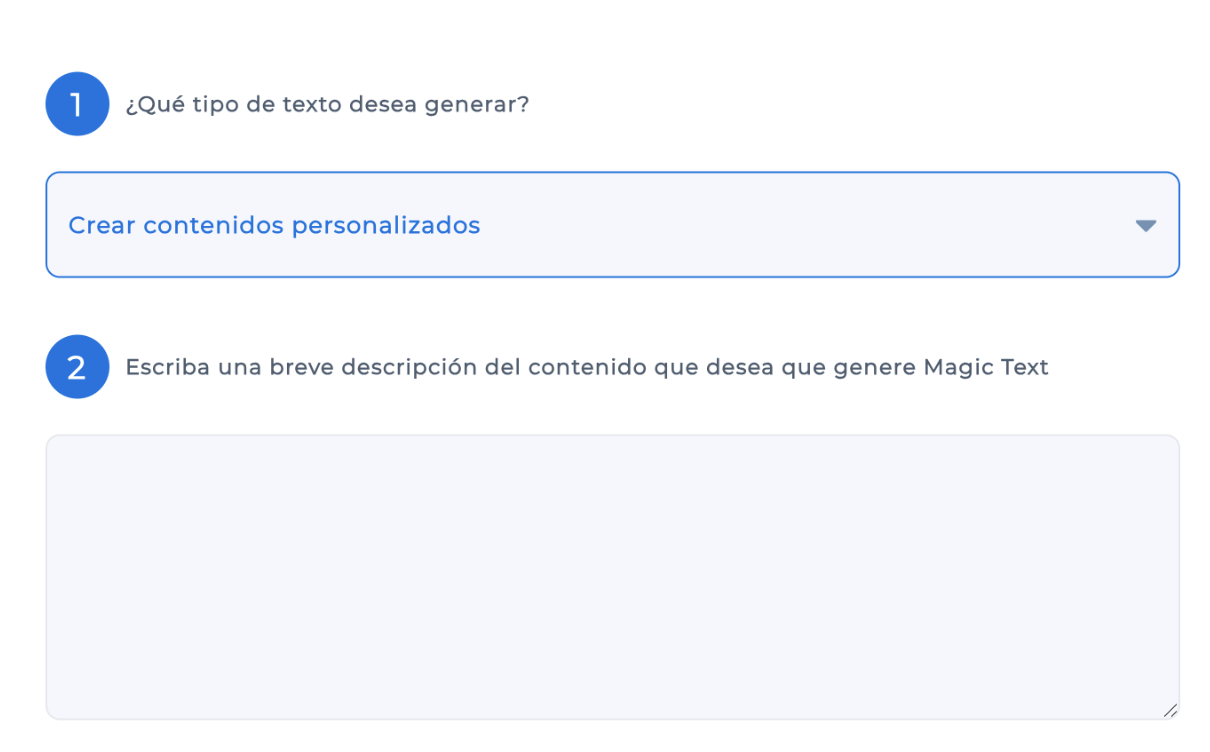
La última opción disponible te permite crear textos detallados sobre un tema determinado, por lo que deberás proporcionar una descripción concisa y clara de lo que quieres que genere el "Magic Text" de Builderall. A continuación encontrarás algunos consejos sobre lo que debes incluir en la descripción de tu texto para generar contenido específico y efectivo para tu negocio:
- Tema o tópico: Comienza indicando el tema o tópico principal del contenido que quieres generar. Por ejemplo, si escribes sobre viajes, menciona que el texto debe tratar sobre "destinos turísticos populares".
- Propósito: Explica por qué quieres generar este texto. ¿Quieres que cuente algo, que convenza a alguien de algo, que entretenga o que enseñe algo? Por ejemplo, podrías decir: "El texto debe informar a los lectores sobre las atracciones turísticas de París".
- Detalles e información relevante: Proporciona detalles o información específica que te gustaría incluir en el texto. Cuantos más detalles des, más preciso será el texto. Por ejemplo: "Incluye información sobre la Torre Eiffel, el Museo del Louvre y los restaurantes locales".
- Público objetivo: Indica a quién va dirigido el texto; turistas, amantes del arte, viajeros en familia, entre otros. La información sobre el nicho y la persona a la que quieres llegar con el contenido que generes te ayudará a adaptar el tono y el estilo del texto.
- Longitud del texto: Especifica la longitud deseada del texto, es decir, el número de palabras, frases o párrafos.
A continuación encontrarás un texto de ejemplo que puedes utilizar como base para crear tu contenido con el "Magic Text" de Builderall. También puedes copiar y pegar el mensaje para probar la función ¡ahora mismo!
Genera un texto informativo sobre las principales atracciones turísticas de París, dirigido a veraneantes, de unas 300 palabras. Incluye información sobre la Torre Eiffel, el Museo del Louvre, los restaurantes locales y sugiere actividades para las familias que viajan con niños. El tono del texto debe ser amable e informativo.
Paso 4 - Después de añadir la información deseada en los campos indicados anteriormente, haz clic en el botón "Generar" para empezar a crear tu texto utilizando la IA de Builderall. Para añadir el título, subtítulo o párrafo generado, haz clic en el botón "Elija" situado junto al texto. El texto se añadirá automáticamente al sitio.
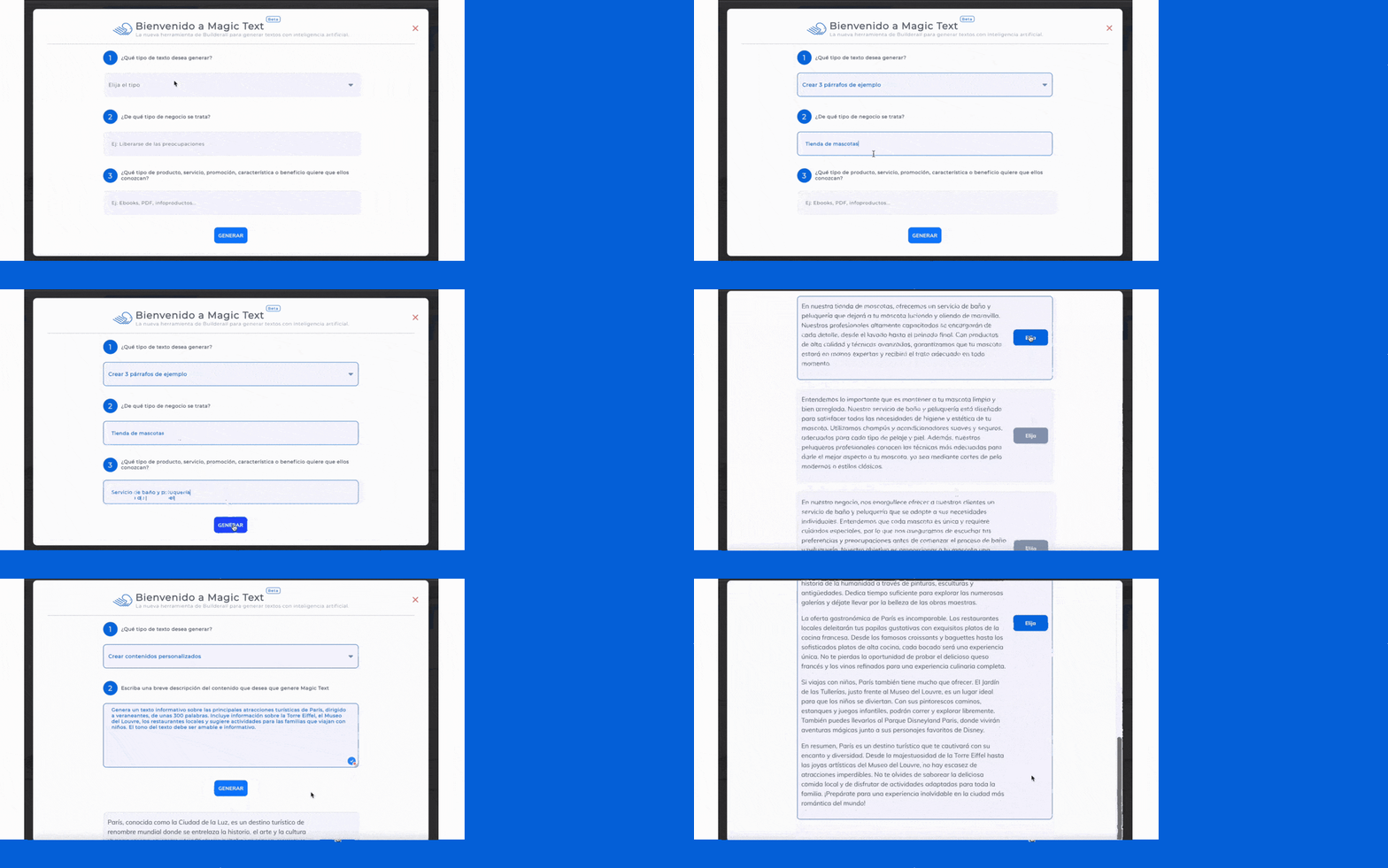
El texto seleccionado se añade sin formato, por lo que después de seleccionarlo, es necesario realizar todos los ajustes de diseño para mantenerlo en el patrón deseado. Haz clic aquí para aprender a configurar el diseño de los textos añadidos en Website Builder.
¡Ya está! Con esto concluye el tutorial sobre el "Magic Text" de Builderall. ¡Ahora puedes explorar y aprovechar al máximo tu asistente de creación de contenidos y crear textos increíbles para tu negocio!
Autor:

Vanessa Gelvez
Tu Success Coach
Builderall