
Entendemos que los bloqueos de horarios inesperados en los calendarios creados a través de Booking pueden ser frustrantes, tanto para ti que eres usuario como para tus clientes que intentan hacer reservas. Sin embargo, estos bloqueos no siempre son necesariamente fallos técnicos de la herramienta y, de hecho, pueden estar relacionados con ajustes incorrectos o eventos conflictivos a través de la integración de Booking - Google Calendar.
Por eso, en este tutorial aprenderás qué comprobaciones debes realizar en tu herramienta para identificar y corregir el problema de forma rápida y sencilla. Aprende prácticas no sólo para desbloquear tus horarios, sino para que tu Builderall Booking funcione siempre sin problemas.
¡Éxito! Llevar a cabo estas comprobaciones antes de contactar con nuestro equipo de soporte técnico no sólo te ayudará a entender prácticas saludables para configurar calendarios en Booking, sino que también te evitará esperas innecesarias relacionadas con comprobaciones internas, permitiéndote reanudar el uso del calendario rápidamente.
___________________________________________
¿Qué comprobaciones debes realizar en caso de bloqueo de los horarios antes de ponerte en contacto con el equipo de soporte?
1. Comprueba la integración con Google Calendar:
La herramienta Booking ofrece integración directa con Google Calendar, lo que permite compartir información entre ambos sistemas. Utilizando esta opción en el área de ?automatización? de la configuración del calendario en Booking, puedes elegir entre tres formas de compartir:
- Lectura (Unidireccional): Utiliza los eventos de Google Calendar para gestionar tu disponibilidad en Booking.
- Escritura (Unidireccional): Sincroniza sólo las citas de Booking con Google Calendar, permitiéndote hacer un seguimiento de las reservas realizadas por el elemento Builderall a través de Google Calendar.
- Lectura y escritura (Bidireccional): Envía las citas de Booking a Google Calendar y utiliza las citas de Google Calendar para gestionar la disponibilidad en Booking, es decir, comparte la información de forma bidireccional, Booking - Google Calendar y viceversa.
Si se selecciona la primera o la última opción, es posible que un evento de Google Calendar esté bloqueando Booking.
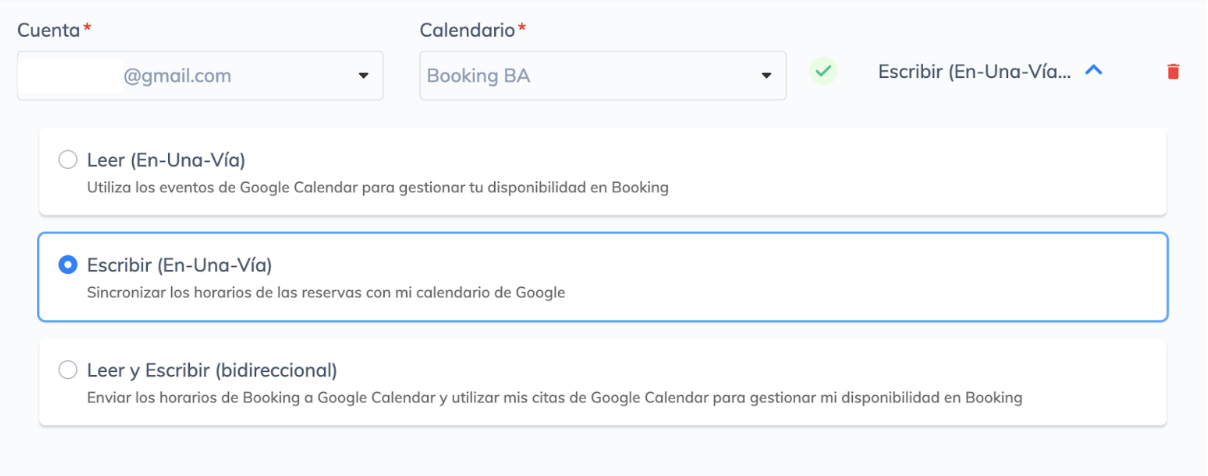
Posibles formas de integración con Google Calendar en la herramienta Booking de Builderall.
Para probar la opción mencionada anteriormente, cambia el estado del calendario a " Escribir", para que la información de Google Calendar seleccionada en la configuración del calendario no se comparta con el calendario de Booking. Después de cambiar el estado, vuelve a cargar el calendario. Si las horas bloqueadas anteriormente ahora están libres, tienes un evento en Google Calendar que está bloqueando la posibilidad de realizar reservas. Verifica los eventos que tienes con estado "ocupado" directamente en Google Calendar en la fecha que quieras, y comprueba también los eventos que duran todo el día o más de un día. Al compartir información, Booking solo bloquea las horas en las que identifica eventos con estado "ocupado".
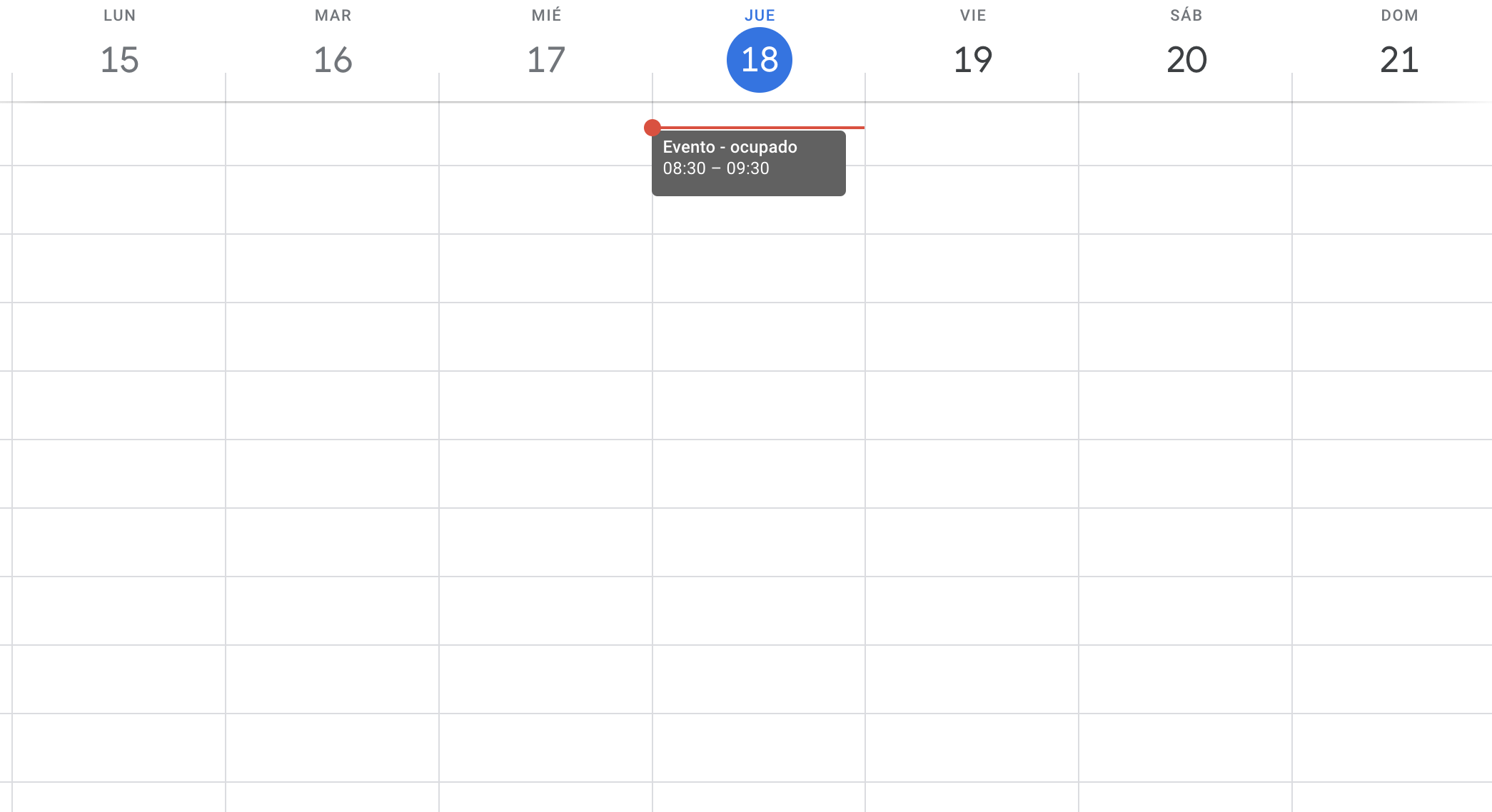
Ejemplos de cada tipo de evento en Google Calendar.
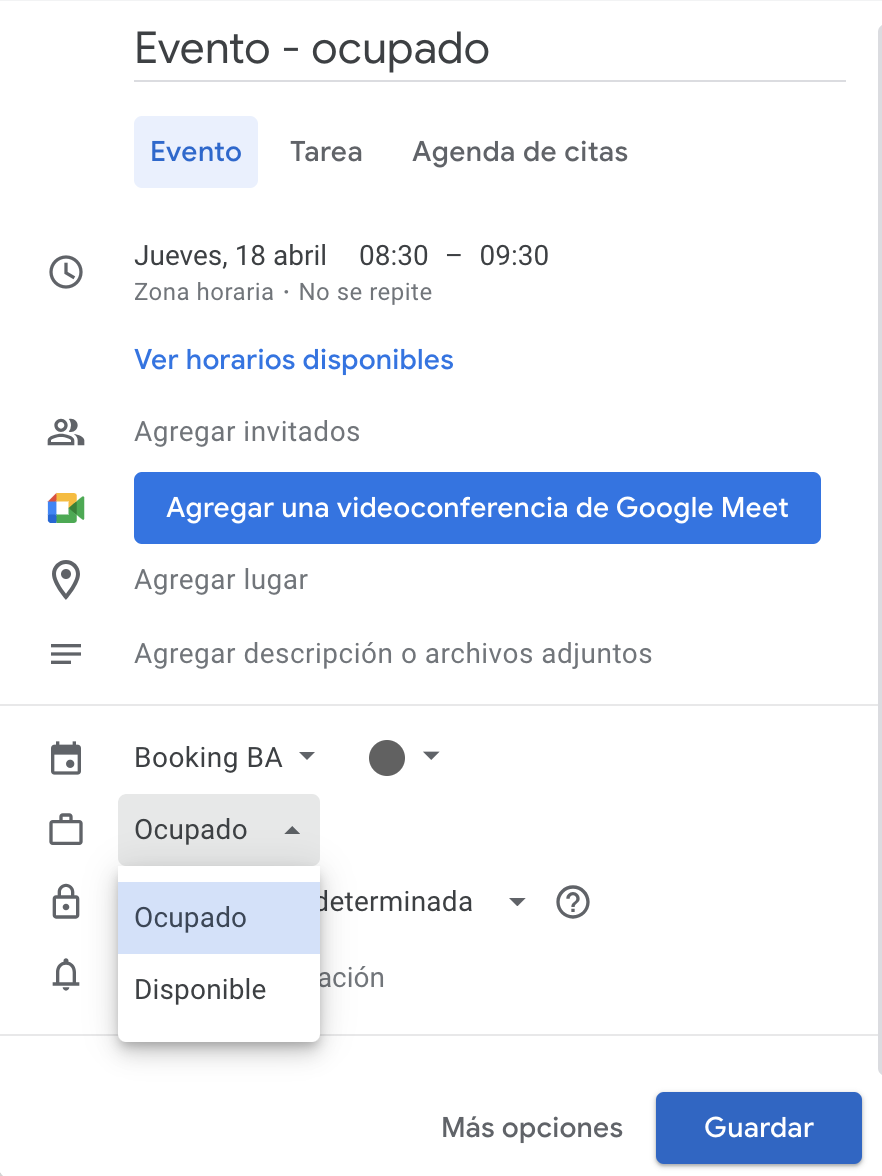
Evento con estado "ocupado" en Google Calendar.
Tienes dos opciones para corregir el bloqueo de tiempos por eventos en Google Calendar: mantener el calendario en estado "Escribir" sólo para el tipo de información compartida o cambiar el estado de los eventos en tu Google Calendar para estado "Disponible".
2. Comprueba la configuración horaria del calendario:
La configuración exacta de las horas de tu calendario es esencial para garantizar una experiencia de programación sin interferencias. Dependiendo de la configuración que elijas, las horas programadas pueden entrar en conflicto y bloquear nuevas reservas. Por lo tanto, es crucial revisar cuidadosamente toda la información en esta sección cuando notes que las horas que deberían estar libres están bloqueadas:
2.1. Horario de apertura y fechas disponibles: Comprueba que el horario de apertura y las fechas disponibles para las reservas están configurados correctamente. Asegúrate de que las fechas y horas en las que quieres recibir reservas están habilitadas para su selección.
2.2. Intervalo de Disponibilidad, Duración del Servicio e Intervalo entre Sesiones: Intervalo de Disponibilidad, Duración del Servicio e Intervalo entre Sesiones: Booking te permite configurar 3 categorías que definen la disponibilidad de las citas. La primera opción te permite definir los intervalos de tiempo entre citas disponibles. Cuanto menor sea el tiempo que establezcas, mayor será la flexibilidad y las posibilidades a la hora de elegir una franja horaria. La segunda opción permite fijar el tiempo total de la cita (tiempo que también se indica al cliente en el momento de la reserva). La última opción, en cambio, te permite configurar las pausas de descanso (tiempo no indicado al cliente en el momento de la reserva, pero contabilizado en el bloque de tiempo).
Ejemplo: si configura los intervalos de disponibilidad cada 15 minutos y atiendes de 8h a 17h, tendrás 35 posibilidades de citas, supongamos que tu tiempo de servicio es de 1 hora y haces una pausa de descanso de 10 minutos entre sesión y sesión. Si un cliente reserva una cita a las 8 de la mañana, la herramienta bloqueará automáticamente todas las citas hasta las 9.15 de la mañana, teniendo en cuenta el tiempo de la cita más el tiempo de descanso.
Información! En estos casos, la configuración no es necesariamente errónea o correcta, pero es importante entender la lógica del cálculo realizado por Booking para entender también por qué las horas están bloqueadas en tu agenda.
Configuración del intervalo de disponibilidad, duración del servicio e intervalo entre sesiones según el ejemplo:
????
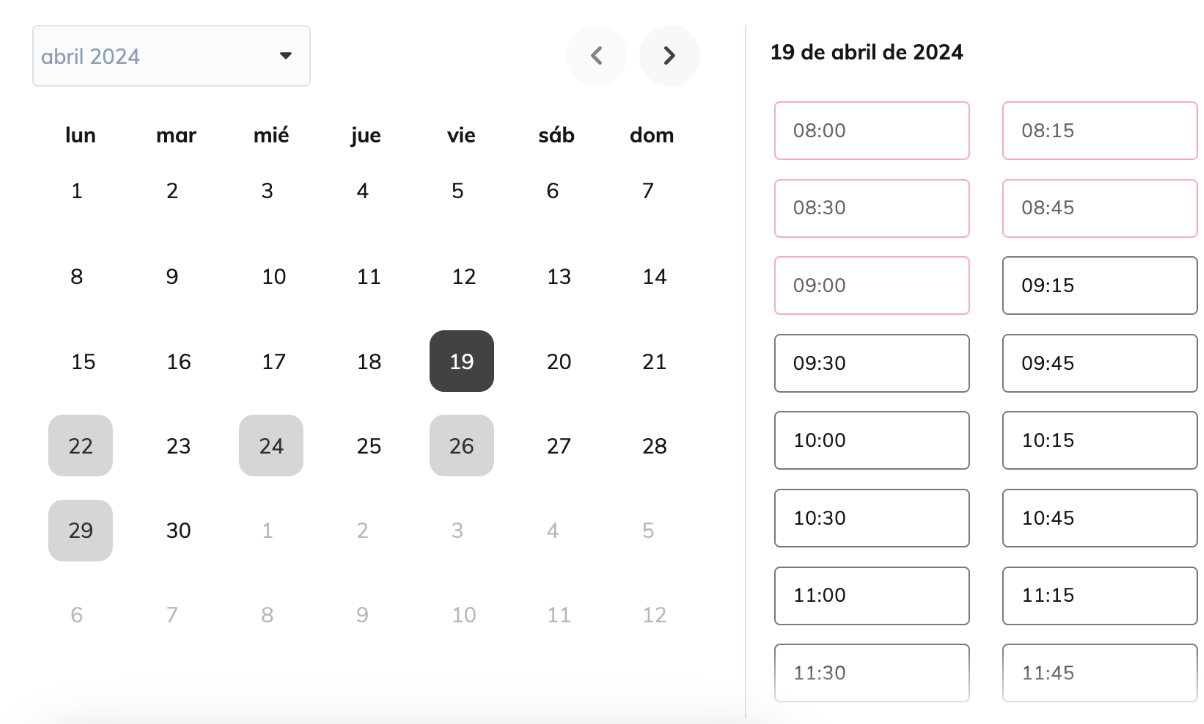
Horarios disponibles cada 15 minutos, pero con varios horarios bloqueados debido a una cita a las 8 de la mañana que durará 1 hora y 10 minutos.
¡Tip! Para evitar que las citas bloqueadas aparezcan en tu calendario de forma consecutiva debido al tiempo de asistencia y a las pausas de descanso, sólo tienes que seleccionar la opción "No mostrar citas no disponibles" en el área "Configuración avanzada" dentro de la sección "Citas". De este modo, la herramienta analizará automáticamente la información que hayas configurado y pondrá a tu disposición sólo las horas libres.
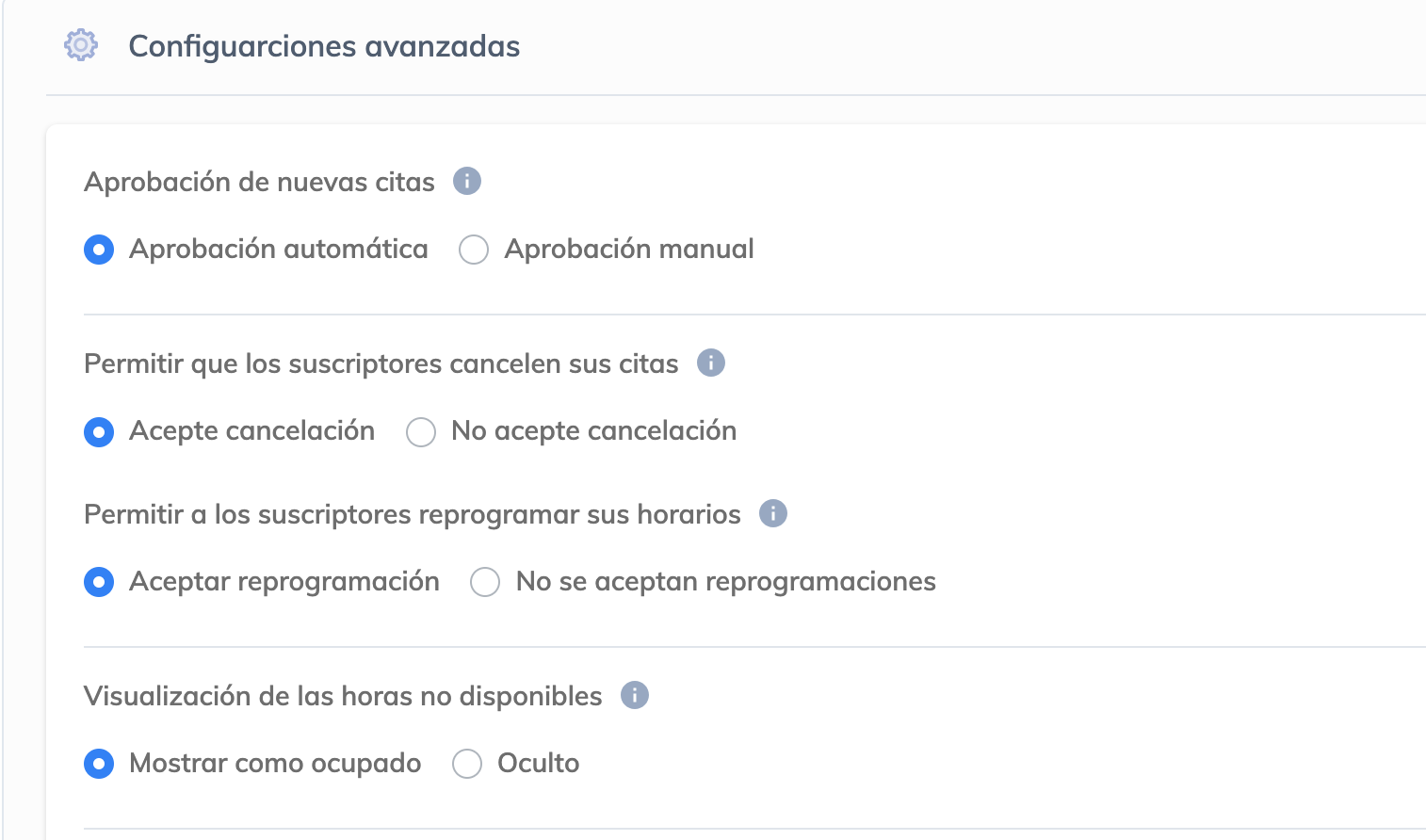
Ubicación para configurar la visualización de las horas no disponibles en la herramienta de Booking.
______________________________
???????
3. Disponibilidad: Comprueba si se han establecido límites de disponibilidad para fechas o días concretos del calendario. Esta opción afecta a la fecha hasta la cual las horas disponibles aparecerán en sus calendarios, bloqueando todas las demás después de la hora configurada.
4. Anticipación mínima: Comprueba si hay alguna anticipación mínima configurada para las reservas. Esto determina cuánto tiempo antes de la hora disponible los clientes pueden reservar una cita y bloquea las citas si se supera este tiempo mínimo de antelación.
5. Bloqueo de fechas específicas: Asegúrate de que no hay fechas específicas bloqueadas en las opciones de configuración.
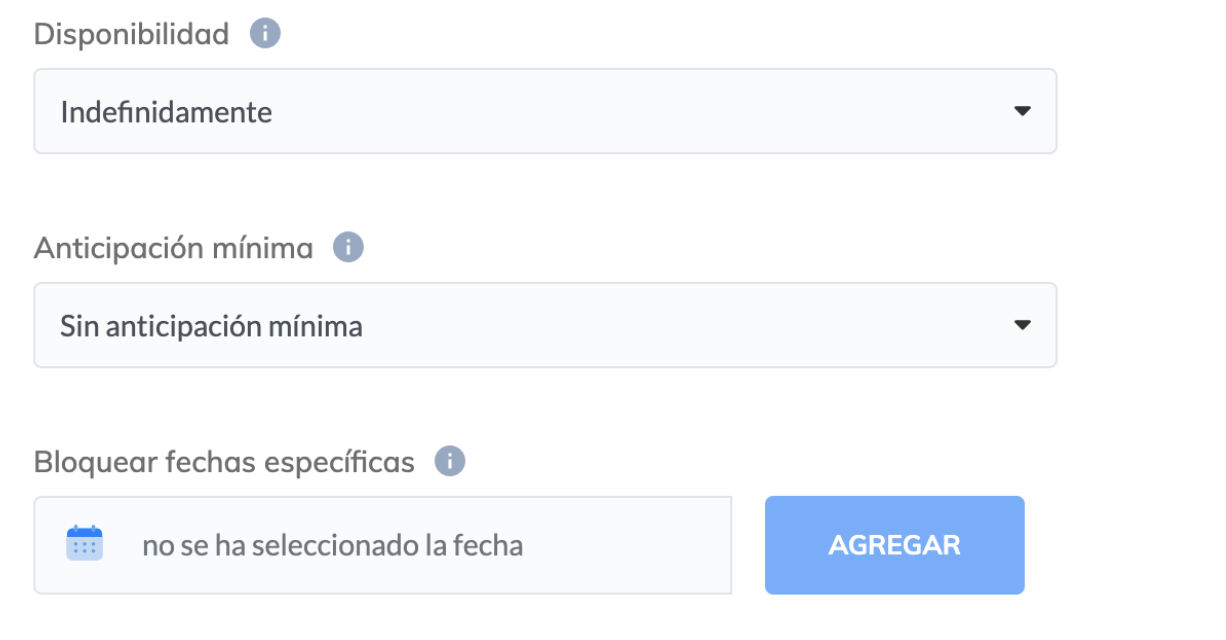 ???????????Opciones 3, 4 y 5 de la herramienta Builderall Booking.
Siguiendo los pasos descritos anteriormente, ahora puedes confirmar y/o corregir de forma independiente el motivo de las horas bloqueadas en tus agendas. ¡Sin embargo, si después de comprobar todas las opciones anteriores y confirmar que todos los ajustes son correctos, pero todavía hay tiempos indebidamente bloqueados, por favor, ponte en contacto con nuestro equipo de soporte técnico a través de chat o ticket!
Autor:

Vanessa Gelvez
Tu Success Coach
Builderall